
この記事では、米国写真測量・リモートセンシング学会(ASPRS)の規格に基づいて、点群を手動で分類する方法について説明します。
選択したポイントをクラスに割り当てる方法
異なるクラス間でポイントを割り当てることは、特に次のような場合に役立ちます:
- 点群は分類されておらず、特定の点をクラスに割り当てる必要があります。
- ポイントが正しいポイントクラスに割り当てられていません。
クラスに手動でポイントを与えるには:
- 選択ツールを使用して点を選択します。使用できる選択ツールには、次のようなものがあります:
- 長方形選択(キーボードショートカット:R)
- ポリゴンの選択(キーボードショートカット:J)
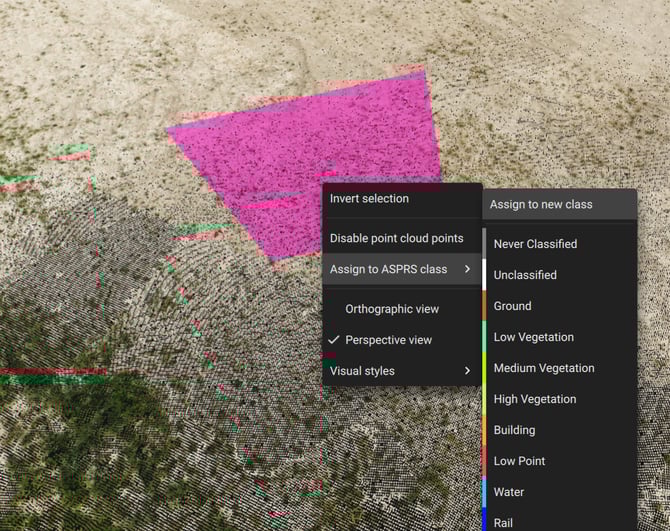
- 選択した点を右クリックします。
- クリックして ASPRSクラスに割り当てる 選択した点をASPRSクラスに割り当てる。
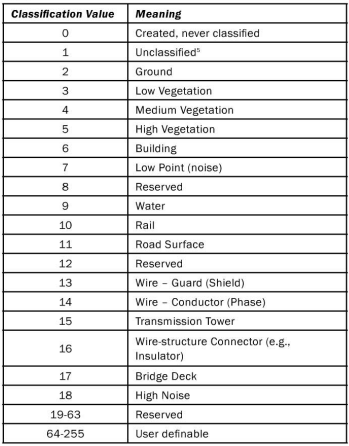
ASPRSのクラス規格では、各クラスをID番号で識別しています。これは、分類のエンコーディングが統一されるよう、ASPRSが採用している順序です。
(https://www.asprs.org/wp-content/uploads/2010/12/LAS_Specification.pdf)
免責事項:Pix4Dは、お客様へのサービスの一環としてこの情報を提供しています。Pix4Dは、このコンテンツの有効性または正確性について、明示的か黙示的かを問わず、いかなる保証もいたしません。
このIDは、プロジェクト内の分類IDに合わせて、PIX4Dmatic で各カスタムPIX4Dmatic 個別に変更できます。標準クラスは変更できません。 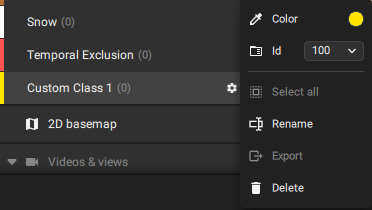
個々のクラスまたはすべてのクラスを表示/非表示にする方法
「ASPRSクラス」オプションが有効になっている場合、各クラスを表示または非表示にすることができます。1つ以上のクラスを表示または非表示にする必要がある場合は、表示アイコンをクリックすることで個別に設定できます( ).
).
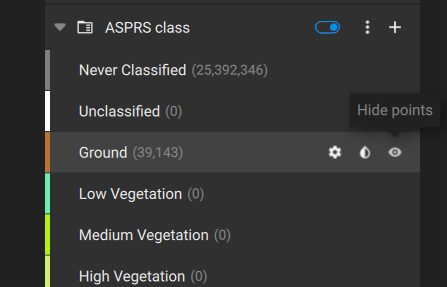
ヒント: 最適な分類結果を得るには 、関連性のないクラスを非表示にすることをお勧めします。これにより、未分類のまま残っている点を簡単に特定できるようになります。
RGBでクラスを表示する方法
点群は、分類された後もRGBカラーリングを維持します。ASPRSクラスではなく、RGBカラーで各クラスを表示するには、無効にする必要があります RGBでクラスを表示する ( ) RGBカラーに切り替えるには。逆に、このオプションが有効になっている場合は(
 ) カラー化はASPRSクラスに関連しています。
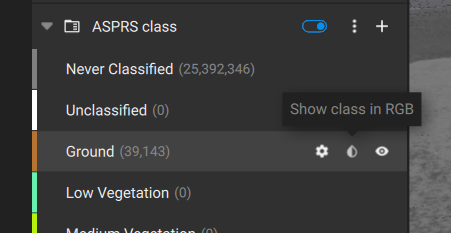
注:ASPRSはクラスごとに色が定義された規格ですが、異なる配色が必要な場合は、これらの色を変更することも可能です。
すべてのクラスをエクスポートする方法
分類済みの点群のエクスポート手順は、分類されていない点群の場合と同じです。エクスポートには2つの方法があります:
-
- [ここに移動] 処理 オプション > エクスポート > 密な点群 そして、[ ] をクリックして もっと見る
.svg) ボタン、または
ボタン、または - ファイル>エクスポート > 高密度点群
- [ここに移動] 処理 オプション > エクスポート > 密な点群 そして、[ ] をクリックして もっと見る