
ライセンス:この記事は、PIX4Dcloud および Enterprise ライセンス に適用されます。
権限:PIX4Dcloudのデータセットにおいて、注釈に画像を添付できるのは、所有者、管理者、および編集者のみです。
注釈付きPDFレポートの画像添付およびスクリーンショット
画像の添付と注釈付きスクリーンショット
PIX4Dcloud 、注釈に関連付けられた画像として、以下の2種類PIX4Dcloud :
画像の添付
手動でアップロードされ、注釈に添付された画像。画像の添付は、以下の場所から追加できます:
-
PIX4Dcatch
-
PIX4Dcloud
これらの画像はビューア上で表示され、注釈レポートに含めることができます。
注釈レポートのスクリーンショット(PIX4Dcloud )
PIX4Dcloud注釈を作成すると、自動的にスクリーンショットが生成されます。このスクリーンショット:
-
注釈付きPDFレポートで使用されます
-
PIX4Dcloud ライセンスをお持ちの場合にのみご利用いただけます
-
手動での編集や置換はできません
注釈が選択されると、右側のパネルに以下が表示されます:
-
手動で添付された画像(ある場合)
-
その下に表示される自動生成されたスクリーンショット
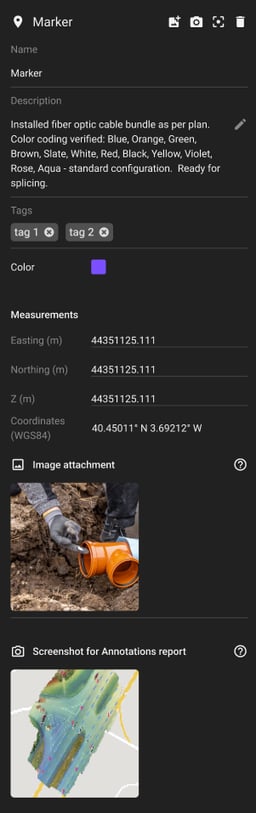
情報:
-
注釈付きPDFレポートに含まれるスクリーンショットは、注釈の作成時に自動的に生成されます。
-
画像が手動で添付された場合(たとえば、PIX4Dcatchから)、その画像も注釈レポートに含まれます。
-
アノテーションレポートのリリース以前に作成されたプロジェクト、 PIX4Dcloudで作成されていないアノテーション(外部ファイルやPIX4Dsurveyからインポートされたものなど)については、スクリーンショットは生成されません。
添付画像を拡大してダウンロードする方法
(この機能は、手動で添付された画像に適用されます)
添付画像を拡大またはダウンロードするには:
- ビューアで注釈を選択してください。
- 右側のパネルで、PIX4Dcatchに添付された画像をクリックします:
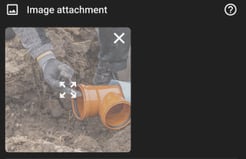
- 画像は拡大されます:
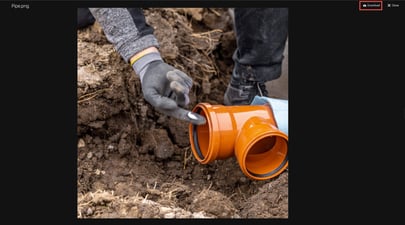
- 「ダウンロード」をクリックして画像をローカルに保存するか、「閉じる」をクリックしてプロジェクト画面に戻ってください。
画像の追加、変更、削除の方法
画像を添付または差し替える
-
PIX4Dcloudで注釈を作成します。
-
作成が完了すると、自動的にスクリーンショットが生成され、右側のパネルに表示されます(PIX4Dcloud のみ)。
-
手動で追加した画像を追加または置き換えるには、注釈のプロパティパネルの上部にある「画像の追加/置換」をクリックします。
-
アップロードする画像ファイルを選択してください。
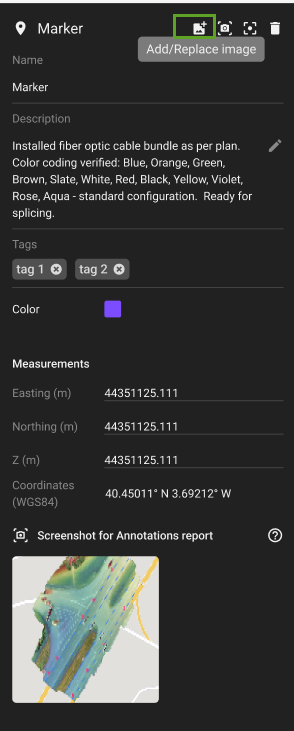
添付画像を削除する
-
右側のパネルにある添付画像をクリックしてください。
-
「閉じる/削除」オプションを選択してください。
-
削除を確認してください。
注:手動で添付された画像のみ、削除または差し替えが可能です。自動的に生成されたスクリーンショットは削除できません。