
「ポイントグリッド」ツールは、地表を表す等間隔の標高ポイントのセットを生成します。これらのポイントは、元の点群データの複雑さを軽減するために使用され、その後の地形モデリング工程においてTIN(不規則三角網)を作成するための入力データとして機能します。
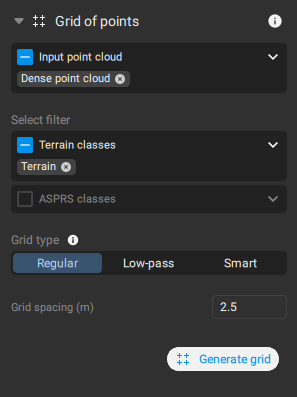
点群データの入力
「 点のグリッド」処理で使用される点群を定義します:
- すべて:[コンテンツ] > [点群] にあるすべての点群が処理に使用されます。
- 「表示のみ」 - デフォルト設定。「コンテンツ」>「点群および地形」クラス内の「表示のみ」に設定された点群のみが処理に使用されます。
フィルターを選択
- 地形 - 地形データが利用可能な場合のデフォルト設定:地形クラス内のすべてのデータが処理に使用されます。地形分類の処理が完了した後にのみ利用可能です。
- 非地形:非地形クラスのすべてのポイントは処理に使用されます。地形分類の処理が完了した後にのみ利用可能になります。
- ASPRSクラス。ポイントがASPRS規格に従って分類されている場合、グリッドポイントを作成する際に特定のクラスを選択することができます。
グリッドタイプ
等間隔に配置された点
等間隔グリッドとは、選択された点間のサンプリング間隔に基づいて間引きされた、単純な長方形のグリッドのことです。
- グリッド間隔 [単位]: グリッドのサイズを指定します:
- 0.1 m ~ 30 m、デフォルトは 2.5 m。
- 0.3フィート~100フィート、8フィート(デフォルト)。
点のローパス格子
ローパスグリッドは、グリッド間隔(サンプリング距離)に基づいて、各セル内の点群データから生成されます。セル内では、ローパス処理が垂直方向の分布を分析し、適切な垂直スライス上の点を選択します。
- グリッド間隔 [単位]: グリッドのサイズを指定します:
- 0.1 m ~ 30 m、デフォルトは 2.5 m。
- 0.3フィート~100フィート、8フィート(デフォルト)。
- Z範囲: Z軸に沿ったフィルターの高度を決定します。
- 0 ~ 10、1 ~ デフォルト。
- Z-Rangeの各値が意味する内容は以下の通りです:
値 0:各セル内の絶対的な最低点を選択します。これは、データエラーや小さな窪みにある点などの外れ値の影響を強く受け、実際の地面の高さを正確に表していない場合があります。
値 1(地形分析に推奨):標高範囲の下限付近の点を選択しますが、下位10%の点は無視します。 これにより、潜在的なノイズが除去され、実際の地表面をより安定かつ確実に推定することができます。
値 5 (中央値): セル内の点の高さ分布の中央にある点を選択します。たとえば、茂みのあるエリアでは、この点は茂みの中央に位置することになります。
値 9: 標高範囲の上限付近の点を選択します。これは、森林の樹冠の上部などの特徴をモデリングするのに役立ちます。
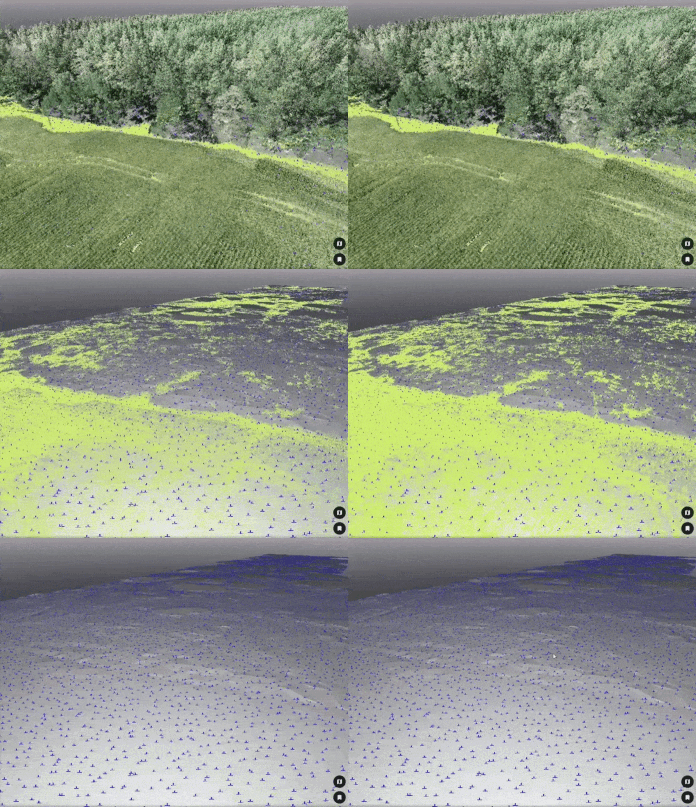
例:植生が濃い地域では、ローパスグリッドが有用な場合があります。このような条件下では、Z範囲の値を低く設定すると、グリッドの点は地表に位置することになります。一方、Z範囲の値を高く設定すると、グリッドの点は樹冠に位置することになります。
次の例では、Z方向の範囲を0に設定しました。
ポイントのスマートグリッド
スマートグリッドは、地形を定義する最も重要なポイントだけを抽出しようと試みる。
このアルゴリズムは 、グリッド間隔、グリッド点の数、および標高の変化 に基づいて、平坦な領域での冗長な点の生成を避け、地形の変化が生じる場所のみに点を生成することに重点を置いています。
以下のパラメータを調整できます:
- 最小グリッド間隔 [単位]: 最も重要な点を特定するための出発点として使用される初期のグリッド間隔。
- 0.1 m ~ 30 m、デフォルトは 2.5 m。
- 0.3フィート~100フィート、8フィート(デフォルト)。
- Z範囲: Z軸方向におけるフィルターの高度を決定します。
- 0 ~ 10、1 ~ デフォルト。
- グリッド点の最大数: 最終結果におけるグリッド点の最大数。
- 3 ~ 500000、10000 ~ 既定値
- 最大標高差 [単位]: 近隣の点からの最大標高差。
- 0.01 m ~ 5 m、0.05 m ~ 既定値
- 0.03 フィート~16 フィート、0.15 フィート~デフォルト
エクスポート
「点のグリッド」処理の結果は、.dxf、.shp、.zip(.shp)、geojson、.csv、.las、および.laz形式でエクスポートできます。詳細は「エクスポート」の記事をご覧ください。
.csv形式を選択した場合、以下の列形式から選択することができます:
| 形式 | 意味 |
| PENZD | ポイント名、東座標、北座標、Z座標、説明 |
| PNEZD | ポイント名、北緯座標、東経座標、Z座標、説明 |
| PXYZD | ポイント名、X座標、Y座標、Z座標、説明 |
| PYXZD | ポイント名、Y座標、X座標、Z座標、説明 |
| PENZL | ポイント名、東座標、北座標、Z座標、ラベル |
| PNEZL | ポイント名、北緯座標、東経座標、Z座標、ラベル |
| PXYZL | ポイント名、X座標、Y座標、Z座標、ラベル |
| PYXZL | ポイント名、Y座標、X座標、Z座標、ラベル |
| PENZ | ポイント名、東座標、北座標、Z座標 |
| PNEZ | ポイント名、北緯座標、東経座標、Z座標 |
| PXYZ | ポイント名、X座標、Y座標、Z座標 |
| PYXZ | ポイント名、Y座標、X座標、Z座標 |
| ENZ | 東座標、北座標、Z座標 |
| NEZ | 北座標、東座標、Z座標 |
| XYZ | X座標、Y座標、Z座標 |
| YXZ | Y座標、X座標、Z座標 |
Use the  列見出しを含める チェックボックスをオンにすると、.csv ファイルの各列に列見出しが含まれます。