説明
PIX4Dmatic 、強力な体積計算機能をPIX4Dmatic 、プロジェクトデータから直接、ストックパイルの体積や掘削現場、その他の3Dオブジェクトを迅速かつ正確に測定することができます。この効率的なプロセスは、建設、鉱業、農業などの業界における活用を促進します。
新しいボリュームを作成する方法
新しいボリュームを作成するには:
- ~について ツール バー上で、クリックして体積測定ツールを選択します
 またはキーボードショートカットを使用する V.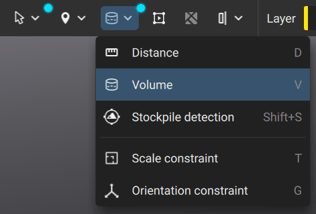
- ボリュームを描画するには、3Dビュー内の点を左クリックします。右クリックするか、Enterキーを押して、ボリュームのベースポリゴンを完成させます。
- (任意)頂点を正確にマークするには、簡易選択ツールを使用してボリュームを選択します
 各頂点の位置は、3Dビューまたは画像上で修正することができます。
 - (任意)ボリュームの底面の頂点に共通の標高を割り当てるには、まず簡易選択ツールを使用してそのボリュームを選択します . その後、 特性 パネル
 、クリック 頂点を揃える
  頂点をどのように配置するかを選択します。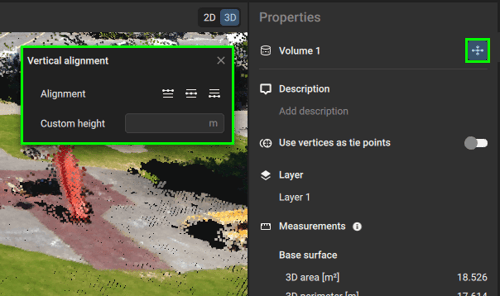
ヒント:頂点を最も低い底面の高さに合わせることで、壁に寄りかかっている、あるいはベイ内にあるストックパイルの体積測定が簡単になります。
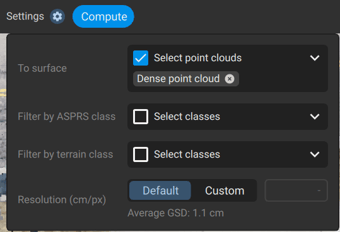
- ツールバーで、[ 設定 タブをクリックし、体積計算の設定を選択します。
ベースサーフェスをLandXMLとしてインポートするには
- 「ファイル」>「インポート」>「ボリュームベースサーフェス...」の順に選択します。
- または、ファイルをプロジェクトにドラッグ&ドロップしてください
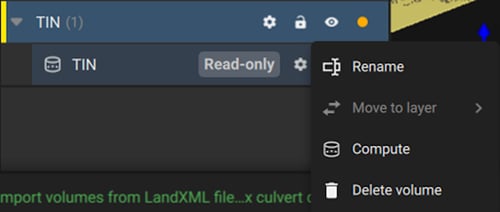
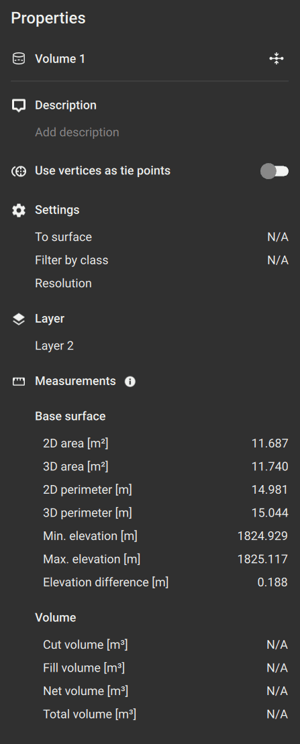
ボリュームサーフェスを描画またはインポートすると、ボリューム測定に関する詳細が 特性 パネル 具体的には:
| 物件 | 説明 |
| Name | 編集可能なボリューム名 |
| 説明 | (任意)特定のボリュームについて説明するための短い説明文を入力するテキストボックス |
| 頂点を結び点として使用する | このオプションを有効にすると、この特定のボリュームのすべての頂点が頂点タイポイントとして使用され、プロジェクトの「タイポイント」テーブルに追加されます(バージョン1.69.0以降で利用可能)。 |
| 設定 |
体積を計算するために選択された設定 |
| レイヤー | この巻が属する層 |
| 輸入量(LandXMLサーフェスにのみ) | 読み取り専用 |
|
測定値(計算前) |
本書の主な内容は以下の通りです:
|
|
第 |
|
計算方法
ボリュームの作成が完了したら、次は計算を行います。「計算」をクリックする前に、ボリュームの計算方法を設定する必要があります。
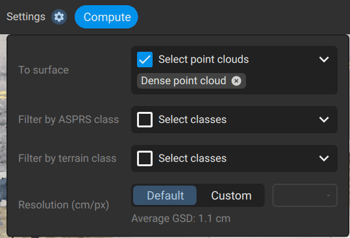
- 表面化します。体積は、選択された点群に対する体積ジオメトリから計算されます。
- ASPRSクラスでフィルタリングします。ボリューム計算のために、選択した1つまたは複数のASPRSクラスで点群をフィルタリングすることができます。
- 地形クラスでフィルタリングします。ボリューム計算のために、地形クラスに基づいて点群データをフィルタリングすることができます(PIX4Dmatic およびPIX4Dmatic ライセンスでのみ利用可能です)。
- 決議:
- デフォルト。平均GSD
- カスタム。インポートされた点群データには元のカメラメタデータが含まれていないため、「合成GSD」が算出されます。これは、隣接する点間の平均距離である「点群スケール」に基づいて算出されます。不自然な隙間が生じることなく、最高レベルの詳細度を維持するため、システムは最も高密度な点群データから得られた平均点間隔を、プロジェクトのベース解像度として採用します。
各体積を個別に計算するには、2つの方法があります:
| 選択肢A | 選択肢B | 選択肢C |
|
|
|
 ボタン
ボタンすべての体積をまとめて計算するには、3つの方法があります:
| 選択肢A | 選択肢B | 選択肢C |
|
|
|
 ボタン
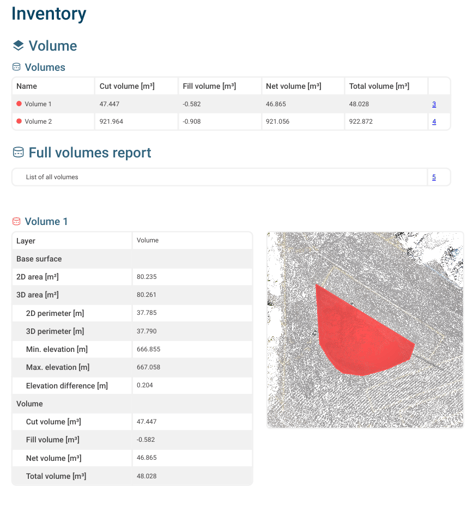
ボタン体積の測定が完了すると、切土・盛土の体積と誤差が表示されます。
 |
|
 |
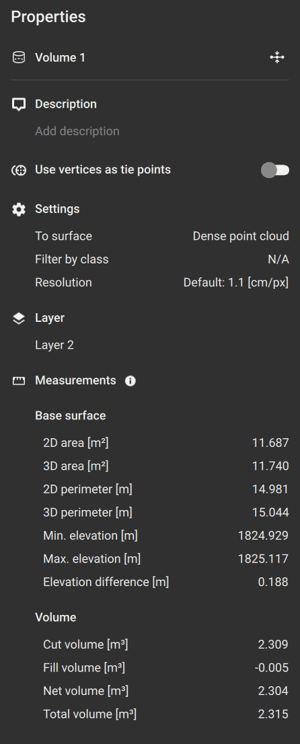 |
具体的には:
- カット体積 [単位3]: 体積基準面より上の体積 。この体積は、体積基準面と表面の間で測定される。
- 充填体積 [単位3]:体積基準面より下の体積。この体積は、体積基準面と表面の間で測定されます。
- 正味体積 [単位3]:切土量と盛土量の絶対差(切土量 -盛土量)
- 総体積 [単位3]:総体積 (切土量+盛土量)。
体積測定において体積ポリゴンに変更が加えられたため、体積を再計算する必要があります。
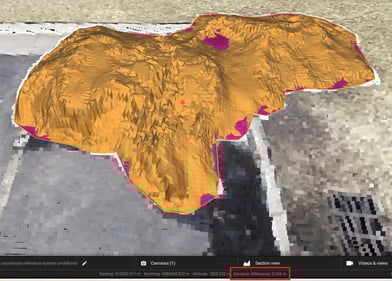
注:体積の計算が完了すると、3Dビューア上で体積にカーソルを合わせると、ステータスバーに底面と点群との標高差が表示されます。
切土・盛土の着色
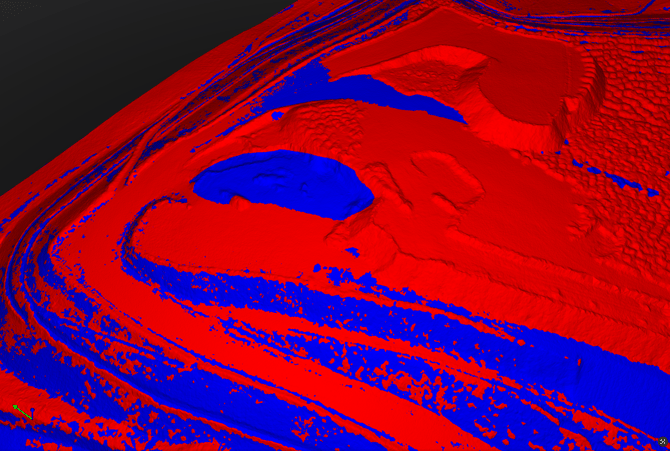
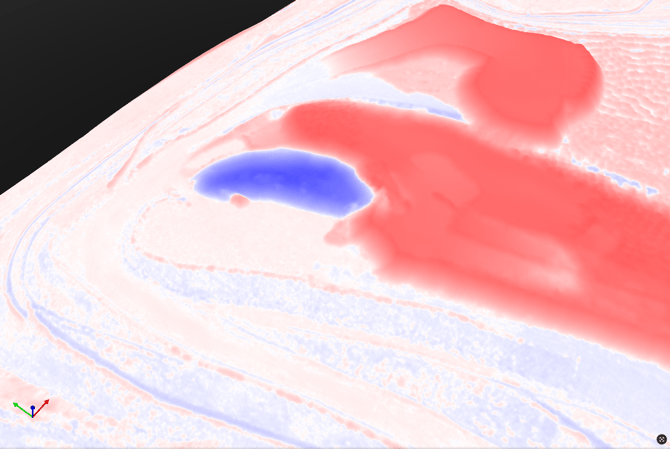
体積が算出されると、盛土と削土の値は、表面上で2つの異なる色で表示されます:
- 切り取り(赤)。赤で強調表示された領域は、体積の基底として使用される表面下の体積を表しています。
- 塗りつぶし(青)。青くハイライトされた領域は、体積の基底として使用される表面下の体積を表しています。
「設定」>「音量」で表示設定を変更し、2つのモードから選択できます:
- 二値化画像。赤と青の塗りつぶし部分は、盛土と削土の結果として地表に生じる箇所を示しています。
- グラデーション:基準面と点群との距離を色のグラデーションで表示します。赤から白へのグラデーションは切り取り領域を示し、白から青へのグラデーションは充填領域を示します。
|
バイナリ
|
グラデーション
|


エクスポート
PIX4Dmatic 作成されたボリュームは、「レイヤーのエクスポート 」ウィンドウからエクスポートPIX4Dmatic
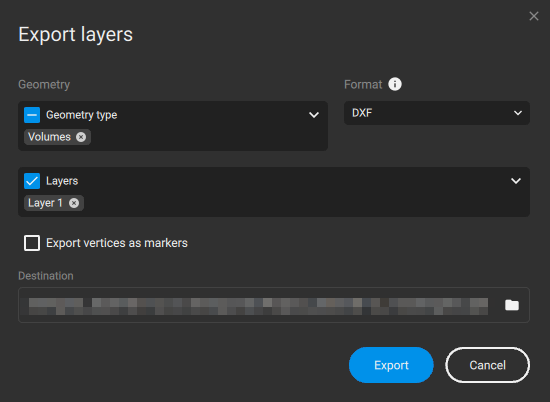
ボリュームをエクスポートするには:
- [Geometry] セクションで、 Volumesジオメトリタイプを選択してください
- 「レイヤー」セクションで、エクスポートしたいボリュームが含まれるレイヤーを選択してください
- ドロップダウンリストから希望のファイル形式を選択してください。利用可能な形式は以下の通りです:
- DXF
- DXF(Autodesk用)
- ZIP SHP
- SHP
- GeoJSON
- CSV
- LandXML
- (オプション)「頂点をマーカーとしてエクスポート」を選択します
- エクスポートしたファイルを保存する保存先を選択してください
- 「エクスポート」をクリック
重要:エクスポートされたボリュームファイルには、基本ポリゴンの輪郭または表面のみが含まれ、計算結果は含まれません 。
カスタムレポートのボリューム
算出された体積は、PIX4Dmaticの「カスタムレポート」に追加できます。カスタムレポートに体積を含めるには:
- 「カスタムレポート」ウィンドウを開く
- 「概要」プラン を有効にし、 ボリュームを含むレイヤーを選択します
- 「インベントリ」を有効にし、ボリュームを含むレイヤーを選択します
- カスタムレポートのエクスポート先として、目的のパスを選択してください
- 「エクスポート」をクリック
ボリュームを含むカスタムレポートの例は、次のようになります: