
PIX4Dmatic 「壁検出ツール」PIX4Dmatic 、壁面を自動的にPIX4Dmatic 、選択された各壁要素に対してポリゴンを作成します。このアルゴリズムは傾斜情報を用いて、選択された各壁要素に対して平面ポリゴンを作成します。点群の色は考慮されないため、色や材質が異なる壁も検出可能です。
定義
| 壁部材 | シード順位 | 壁のポリゴン |
|---|---|---|
|
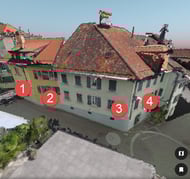
壁要素とは、単一の平面で表すことができる壁の一部である。 下の画像には、4種類の壁の要素が示されています。 壁1、2、3は同一平面上にないことに注意してください。 |
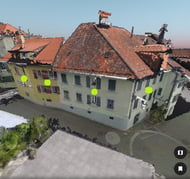
この点は、PIX4Dsurvey ポリゴンの生成を開始するPIX4Dsurvey 指定するための目安となります。 下の図は、4つのシードを示しています。各壁要素に1つずつ割り当てられています。すべての壁要素には、少なくとも1つのシードが割り当てられていなければなりません。 |
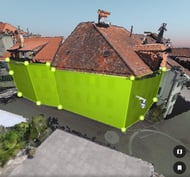
各シードに対して、平面の壁ポリゴンが生成されます。2つのシードが同じポリゴンに成長した場合、そのポリゴンは1つに統合されます。 下の画像は、作成された4つの壁ポリゴンを示しており、壁の要素ごとに1つずつあります。 |
|
|
|
|
壁検出ツールの使い方
- PIX4Dmaticでプロジェクトを開きます。
- (任意)次のページへ進む レイヤー のタブ コンテンツ サイドバーでレイヤーを選択します。
- 作成されたポリゴンは、選択したレイヤーに追加されます。
- レイヤーが選択されていない場合(またはロックされているレイヤーや非表示のレイヤーが選択されている場合)、新しいレイヤーが作成されます。
- を選択してください 壁の検知 ツール
 ツールバーから。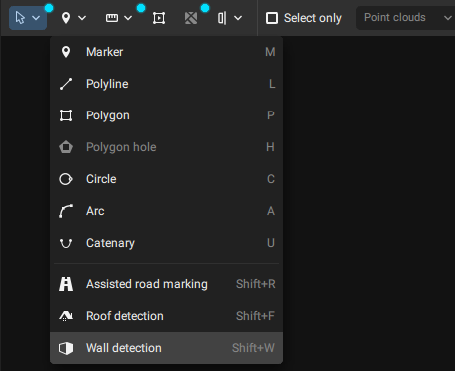
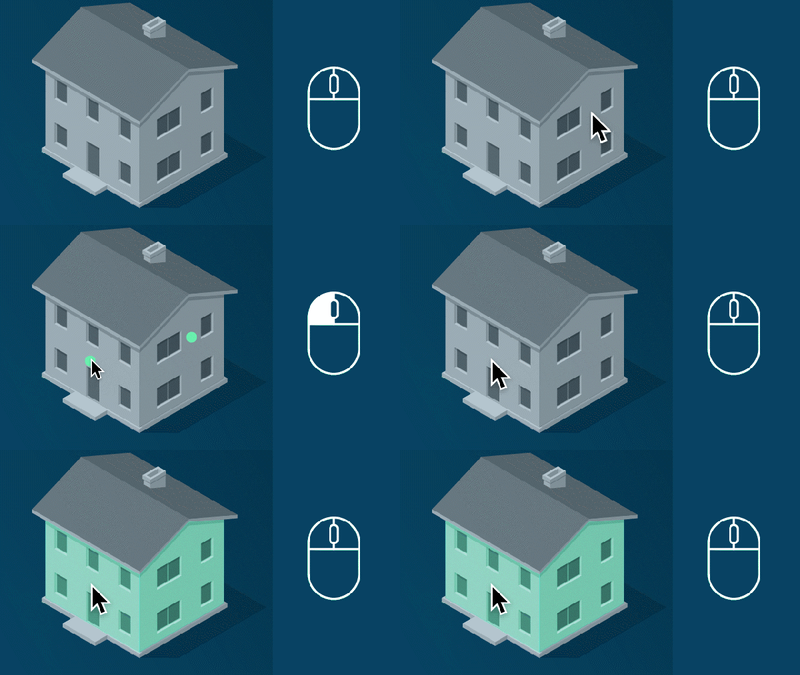
- 壁要素を左クリックして、シードポイントを作成します。1つの壁要素に複数のシードポイントを設定できます。
- 右クリック or press the 入力 壁のポリゴンを作成するためのキー。
- ステータスセンターで進捗状況を確認できます。
- シードポイントの周囲に壁が検出されない場合、そのシードポイントの周囲には壁のポリゴンは作成されません。
ヒント:壁検出ツールの精度を高めるために、シードの作成方法に関する以下のヒントに従ってください:
- 可能であれば、ノイズが最も少ない平坦な場所にシードポイントを設定してください。
- 種を蒔く位置を、端のすぐ近くにはしないようにしてください。
- 壁要素や平面1つに対して、複数のシードポイントを選択する必要がある場合があります。特に、非常に大きな平面や、その間に障害物がある平面の場合にそうです(バルコニーや窓などの他の平面も、障害物と見なすことができます)。
- 迷った場合は、シードポイントを1つ余分に選択してください。そうすれば、アルゴリズムは可能な限りそれらを1つの平面に統合します。
ヒント:壁検出ツールは、室内(例えばマンションなど)のプロジェクトにも適しています。壁検出ツールでは床や天井も選択でき、ポリゴンが作成されます。
ヒント:同じ連続区間にある隣接するすべての壁に対してシードを作成してください。これにより、異なる壁のポリゴン間に共通の頂点が生成されます。共通の頂点は、ベクトル化されたモデルの整合性を保つ上で役立ちます。
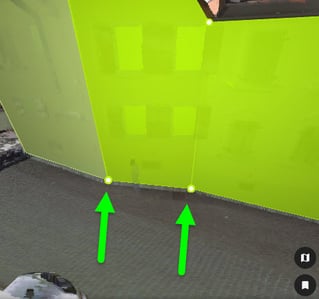
壁のポリゴンを変更する
壁のポリゴンをわずかに修正する必要がある場合があります。そのような場合は、記事「ベクトル化ツール - PI4XDmatic」で説明されている、ジオメトリ編集の標準的な手順に従うことができます。
PIX4Dmatic壁検出ツールPIX4Dmatic、壁面を効率的に検出するための強力なソリューションを提供し、生産性の向上、ワークフローの簡素化、そして正確な壁の計測を可能にするため、多くのユースケースにおいて欠かせないツールとなっています。