
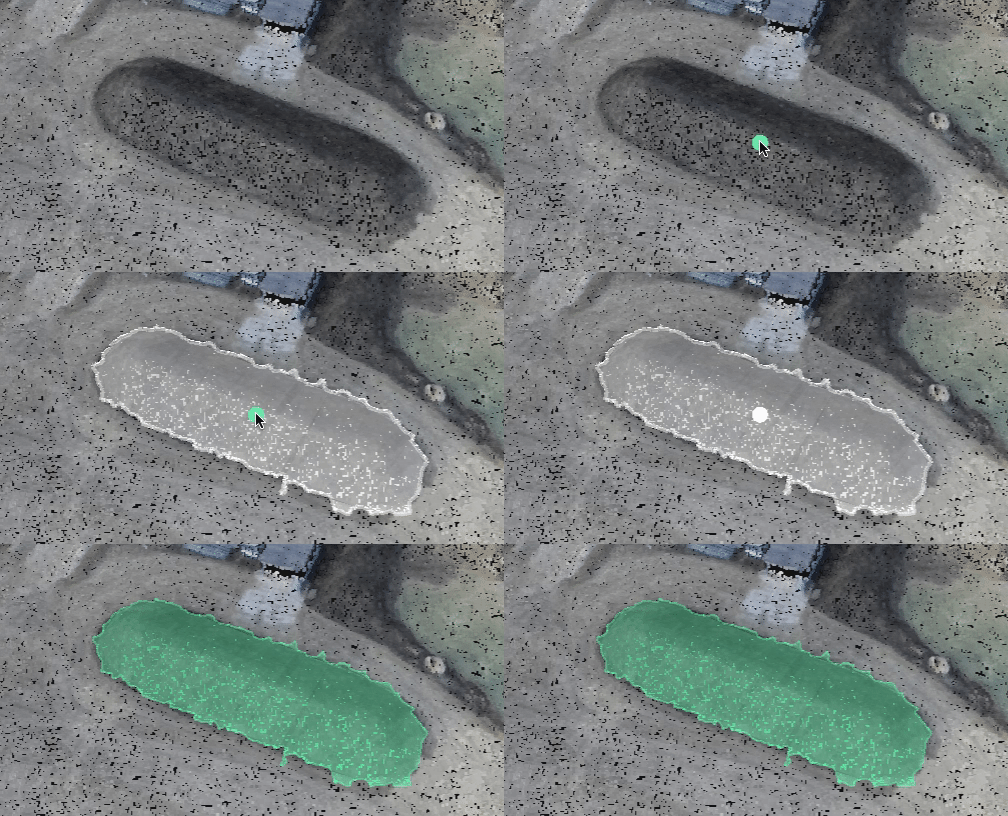
PIX4Dmatic 「ストックパイル検出ツール」PIX4Dmatic ストックパイルを自動的にPIX4Dmatic 、体積測定に使用できる体積ポリゴンPIX4Dmatic 。このアルゴリズムは、色、傾斜、およびシードポイントからの距離に関する情報を用いてストックパイルを検出します。ユーザーは、検出アルゴリズムを現地の地形に合わせて調整するために、最小傾斜角やシードポイントからの半径を定義・変更することができます。
定義
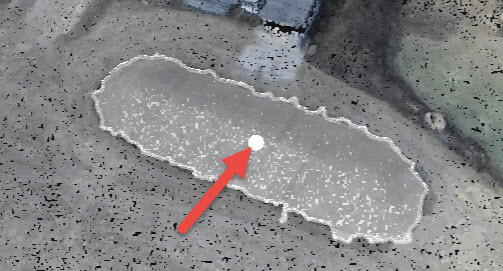
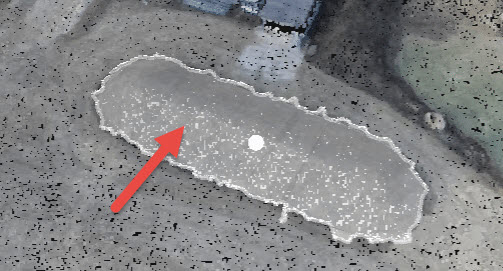
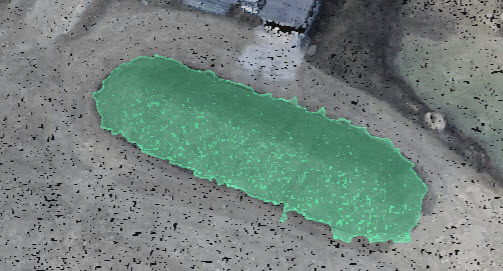
| 種 | 巻頭プレビュー | Volume polygon |
| これがストックパイル検出アルゴリズムの起点となり、ユーザーがストックパイルをクリックすることで選択されます。 ボリュームプレビューは、この起点から、色、傾斜、およびシードポイントからの距離に関する情報を用いて拡大していきます。 特定の方向にボリュームプレビューを拡大させるために、複数のシードを設定することも可能です。 |
ボリュームプレビューは、現在検出されているストックパイルの一部を表しています。新しいシードを追加するか、現在のシードを承認することで、この領域を拡大し、ボリュームプレビューをボリュームポリゴンに変換することができます。 |
これは、体積計算に使用される実際のポリゴンです。体積プレビューが承認された後にのみ作成されます。 このポリゴンは、コンテンツサイドバーの「ボリュームレイヤー」に表示されます。 |
 |
 |
 |
在庫検知ツールの使い方
- PIX4Dmaticでプロジェクトを開きます。
- を選択してください 備蓄の検知 ツール
 ツールバーから、または Shift + S キー。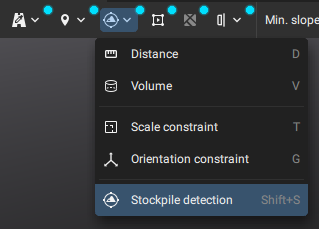
- プロジェクト内のストックパイルの中央をクリックしてください。
- 在庫が正常に検出され、数量のプレビューに問題がなければ、手順4に進んでください。
- ストックパイルの一部しか検出されていない場合は、Shiftキーを押したまま、ストックパイルの別の領域をクリックして新しいシードを配置してください(カーソルの近くに「+」マークが表示されます)。この手順で満足のいく結果が得られない場合は、次の項目で説明する通り、パラメータを変更してみてください。
- ボリュームプレビューがストックパイルの範囲よりもかなり小さい、または大きい場合は、「最小勾配」および「半径」パラメータの調整が必要になる場合があります。「最小勾配」および「半径」パラメータを変更すると、ボリュームプレビューはリアルタイムで更新されます。
- シードと相対的なボリュームプレビューを削除するには、[削除] をクリックします
 または Ctrl + Z (または ⌘ + Z).
- をクリックして、音量プレビューを確認してください
 またはマウスの右ボタンをクリックします。ボリュームポリゴンが作成され、 ボリュームレイヤー。
 - 体積測定を行ってください。
ストックパイル検出ツールのパラメータ
- 最小勾配 [度]: これはストックパイルの勾配の最小値であり、ストックパイルの基部を検出するために使用されます。ボリュームプレビューを生成するストックパイル検出アルゴリズムは、勾配がこの値に達すると停止します。
- 45° - 5°、15° - 既定値。
- 半径 [単位]: これはシードポイント(最初のクリック位置)からの最大距離です。この距離を超えてシードポイントから離れた領域は、2つ目のシードが追加されない限り、ボリュームポリゴンの一部とはみなされません。
- 1m ~ 50m、10m ~ 既定値。
- 3フィート~150フィート、デフォルトは30フィート。