
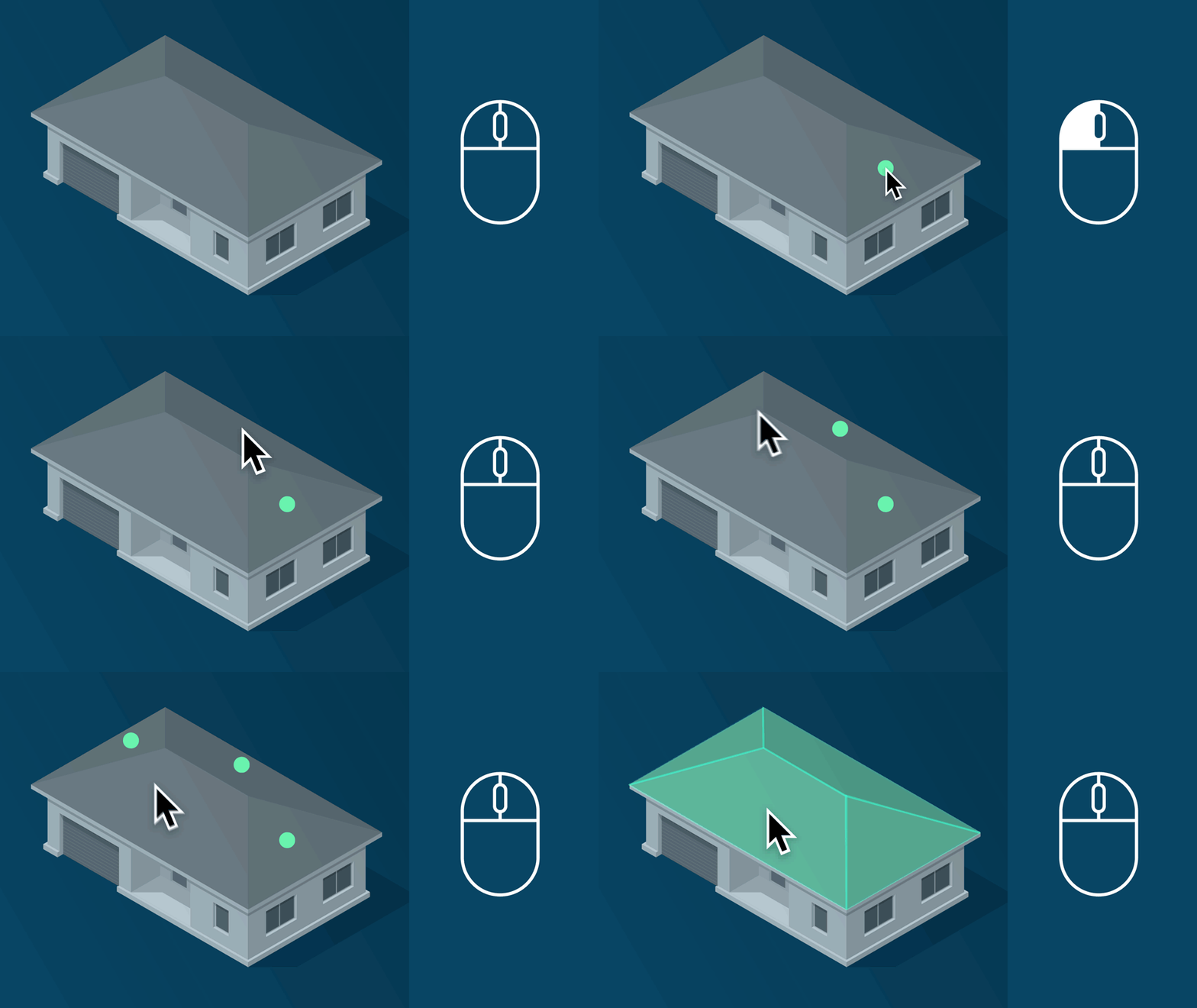
PIX4Dmatic 「屋根検出ツール」PIX4Dmatic 、屋根面を自動的にPIX4Dmatic 、選択された各屋根要素に対してポリゴンを作成PIX4Dmatic 。このアルゴリズムは傾斜情報を用いて、選択された各屋根要素に対して平面ポリゴンを作成します。点群の色は考慮されません。
定義
| 屋根部材 | シード順位 | 屋根のポリゴン |
|
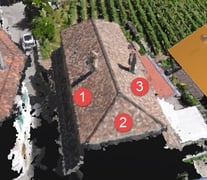
屋根要素とは、単一の平面で表すことができる屋根の一部である。 下の画像には、3種類の屋根の構成要素が示されています。 |
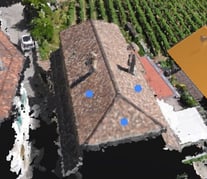
この点は、PIX4Dsurvey ポリゴンの生成を開始するPIX4Dsurvey 指定するための目安となります。 下の図は、3つのシードを示しています。各屋根要素に1つずつ割り当てられています。すべての屋根要素には、少なくとも1つのシードが割り当てられていなければなりません。 |
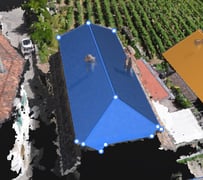
各シードに対して、平面状の屋根ポリゴンが生成されます。2つのシードが同じポリゴンに成長した場合、それらは1つのポリゴンになります。 下の画像は、作成された3つの屋根ポリゴンを示しており、それぞれが1つの屋根要素に対応しています。 |
 |
 |
 |
使い方屋根検出ツールの使い方
- PIX4Dmaticでプロジェクトを開きます。
- (任意)次のページへ進む レイヤー のタブ コンテンツ サイドバーでレイヤーを選択します。
- 作成されたポリゴンは、選択したレイヤーに追加されます。
- レイヤーが選択されていない場合(またはロックされているレイヤーや非表示のレイヤーが選択されている場合)、新しいレイヤーが作成されます。
- を選択してください 屋根の検知 ツール
 ツールバーから。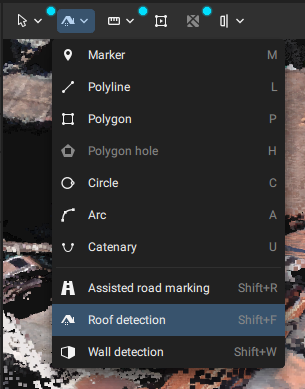
- すべての屋根要素をマウスの左ボタンでクリックして、シードポイントを作成してください。1つの屋根要素に複数のシードを設定することができます。
- 右クリックまたはEnterキーを押して、屋根のポリゴンの作成を開始します。
- ステータスセンターで進捗状況を確認できます。
- シードポイントの周囲に屋根が検出されない場合、そのシードポイントの周囲には屋根ポリゴンは作成されません。
ヒント:屋根検出ツールの精度を高めるには、シードの作成に関する以下のヒントに従ってください:
- 可能であれば、平坦で騒音のない場所にシードポイントを設定してください
- 種子ポイントを屋根や面の端のすぐ近くに配置しないようにしてください
- 屋根の要素や面が1つであっても、複数のシードポイントを選択する必要がある場合があります。特に、非常に大きな面や、その間に障害物がある面の場合にそうです(ドーマー屋根などの他の面も、障害物と見なすことができます)。
- 迷った場合は、シードポイントを1つ余分に選択してください。そうすれば、アルゴリズムは可能な限りそれらを1つの平面に統合します。
屋根ポリゴンのプロパティ
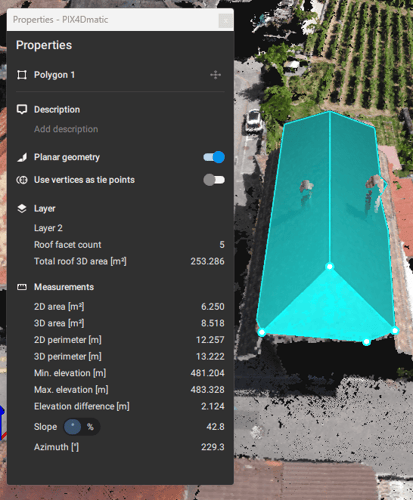
屋根の検出では、屋根を表すポリゴンが生成されます。これらのポリゴンのプロパティは以下の通りです:
以下の測定値は、PIX4Dsurvey の左側にあるコンテンツサイドバーの下部に表示されます。
- 2D面積 [m²、ft²]:多角形の面積。
- 3D面積 [m²、ft²]:ポリゴンの3D面積。
- 2D 周囲長 [m, ft]:投影距離を用いて計算された多角形の周囲長。
- 3D 周囲長 [m, ft]:3D 距離を用いて計算されたポリゴンの周囲長。
- 最小標高 [m, ft]:ポリゴンの最小標高。
- 最大標高 [m, ft]:ポリゴンの最大標高。
- 標高差 [m, ft]:ポリゴンの最高地点と最低地点の差。
すべての多角形について示されているすべての測定値に加え すべてのポリゴンに加え、以下の測定値が下部に表示されます ( 屋根検出ツール)
屋根のポリゴンを編集する
場合によっては、屋根のポリゴンを少し修正する必要があることがあります。そのような場合は、「3Dビューでのジオメトリの編集」の記事で説明されている、ジオメトリ編集の標準的な手順に従うことができます。
警告:屋根のポリゴンを手動で変更した場合、勾配と方位角の値は更新されません。