
注:この機能は、PIX4Dmatic バージョン 1.62PIX4Dmatic で利用可能です。
ヒント:Well-known text(WKT)とは、座標系の必要なパラメータをすべて定義した文字列のことです。任意の座標系の投影ファイル(.prj)を保存し、テキストエディタで開くと、そのWKTを確認できます。例:
PROJCRS["WGS 84 / UTM zone 32N",
    BASEGEOGCRS["WGS 84",
        DATUM["World Geodetic System 1984",
            ELLIPSOID["WGS 84",6378137,298.257223563,
                LENGTHUNIT["metre",1]]],
        PRIMEM["Greenwich",0,
            ANGLEUNIT["degree",0.0174532925199433]],
        ID["EPSG",4326]],
    CONVERSION["UTM zone 32N",
        METHOD["Transverse Mercator",
            ID["EPSG",9807]],
        PARAMETER["Latitude of natural origin",0,
            ANGLEUNIT["degree",0.0174532925199433],
            ID["EPSG",8801]],
        PARAMETER["Longitude of natural origin",9,
            ANGLEUNIT["degree",0.0174532925199433],
            ID["EPSG",8802]],
        PARAMETER["Scale factor at natural origin",0.9996,
            SCALEUNIT["unity",1],
            ID["EPSG",8805]],
        PARAMETER["False easting",500000,
            LENGTHUNIT["metre",1],
            ID["EPSG",8806]],
        PARAMETER["False northing",0,
            LENGTHUNIT["metre",1],
            ID["EPSG",8807]]],
    CS[Cartesian,2],
        AXIS["(E)",east,
            ORDER[1],
            LENGTHUNIT["metre",1]],
        AXIS["(N)",north,
            ORDER[2],
            LENGTHUNIT["metre",1]],
    ID["EPSG",32632]]
PIX4Dmapper キャリブレーションファイルをエクスポートする
PIX4Dmapper からサイトキャリブレーションパラメータをエクスポートするには、以下の手順PIX4Dmapper :
- プロジェクトでは、正確なGPS位置情報が記録された画像を使用するようにしてください。
- 出力座標系を任意座標系として設定します。
- サイトのキャリブレーションパラメータを計算する。
- 「エクスポート」をクリックします。
新しいPIX4Dmatic を作成する
- PIX4Dmaticを開きます。

- 新しいプロジェクトを作成し、画像ファイルまたはフォルダをインポートします。
詳細はこちら:プロジェクトの作成 -PIX4Dmatic。
WKTファイルをPIX4Dmaticにインポートする
新しいPIX4Dmatic プロジェクトより: 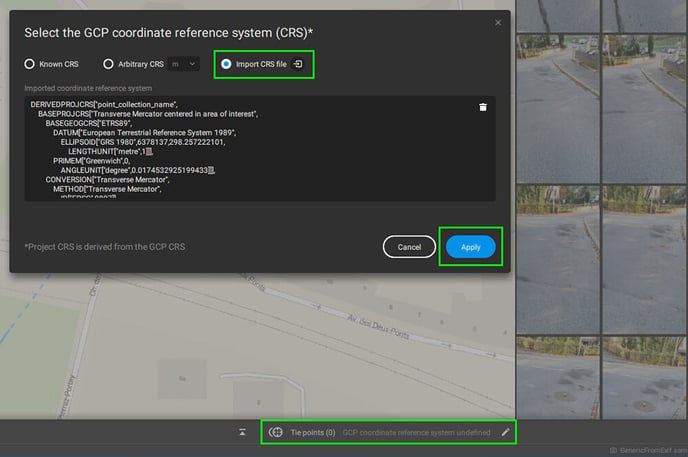
- 編集アイコンをタップしてください
 in the
  「タイポイント」タブ
 - を選択してください CRSファイルをインポートする
 オプション。
- インポートするサイト固有の point_collection_name.wkt ファイルを選択してください。
- 画面右上の 申し込む
 .
.
WKTファイルのインポートが正常に完了すると、プロジェクトにはローカライズされたポイントの集合が表示されます
プロジェクトの名称として  PIX4Dmatic の左下隅にある座標系。
プロジェクトを処理する
インポートした.wktファイルについては、通常通り処理してください。GCPを追加する必要がある場合は、ローカル座標系で測定し、マーキングする必要があります。収集するポイントは、プロジェクトの位置特定に使用したポイントとは異なるものでなければなりません。
詳細はこちら:座標系の使い方 -PIX4Dmatic