
この記事では、IFCファイルのアップロード方法、および3Dビューでの表示や操作方法について説明します。この機能により、BIMデータと3D再構築モデルの比較が可能となり、施工監理や設計検証のワークフローを支援します。
✅含まれるもの:PIX4DCloud およびPIX4Dcloud
❌含まれていません:PIX4Dcloud
IFCファイルのアップロード方法
警告:
- ロール: PIX4Dcloudのデータセットにおいて、IFCファイルのインポートおよび管理を行えるのは、所有者、管理者、および編集者のみです。
- 同じ座標系:IFCファイルは、プロジェクトと同じ座標系 を使用している必要があります。座標系が指定されていないIFCファイルは、正しくインポートできません。
- 単一ファイル:1つのプロジェクトにつき、IFCファイルは1つしかインポートできません。
- 更新可能:IFCファイルは、アップロード後に置き換えたり、ダウンロードしたりすることができます。
動画チュートリアル:
IFCファイルをアップロードするには、以下の手順に従ってください:
- PIX4Dcloud でプロジェクトにアクセスしてください。
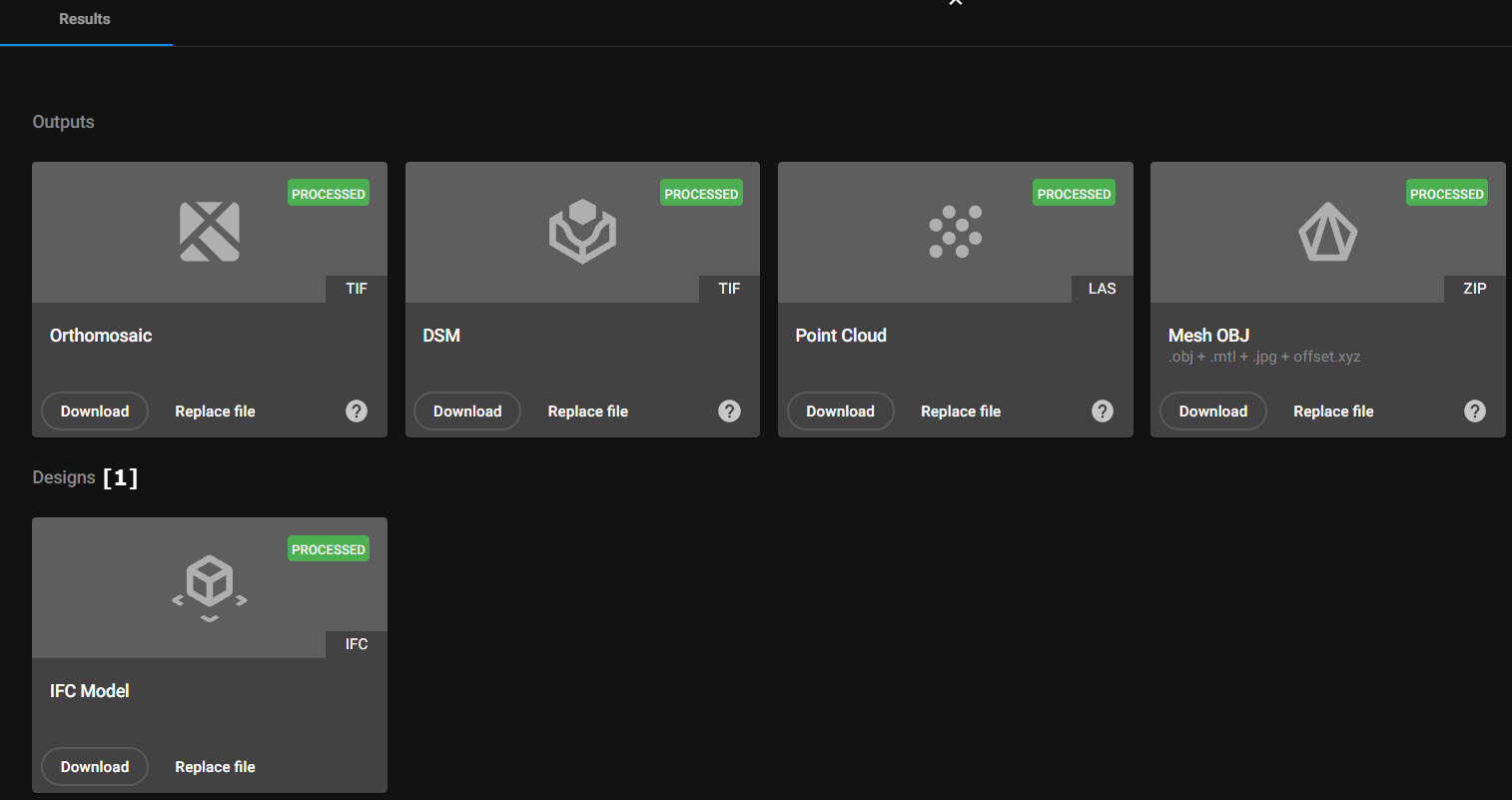
- 右上のメニューから、「ファイルとレポート」>「結果」をクリックします。
- 「デザイン」セクションで、「ファイルをアップロード」をクリックします。
- お使いの端末にあるIFCファイルを選択してください。
- Click Open.
- (任意)IFCファイルはダウンロードまたは上書きできます。
ヒント:
-
このワークフローを実行するには、既存のプロジェクトが必要です。
- IFCファイルはアップロード後すぐに表示可能であり、追加の処理は必要ありません。
- 空のプロジェクトへのIFCファイルのインポートもサポートされており、これにより PIX4Dcloud で画像を処理することなく視覚化できます。
IFCファイルを3Dで表示する
IFCファイルをPIX4Dcloud Proにアップロードしたら:
-
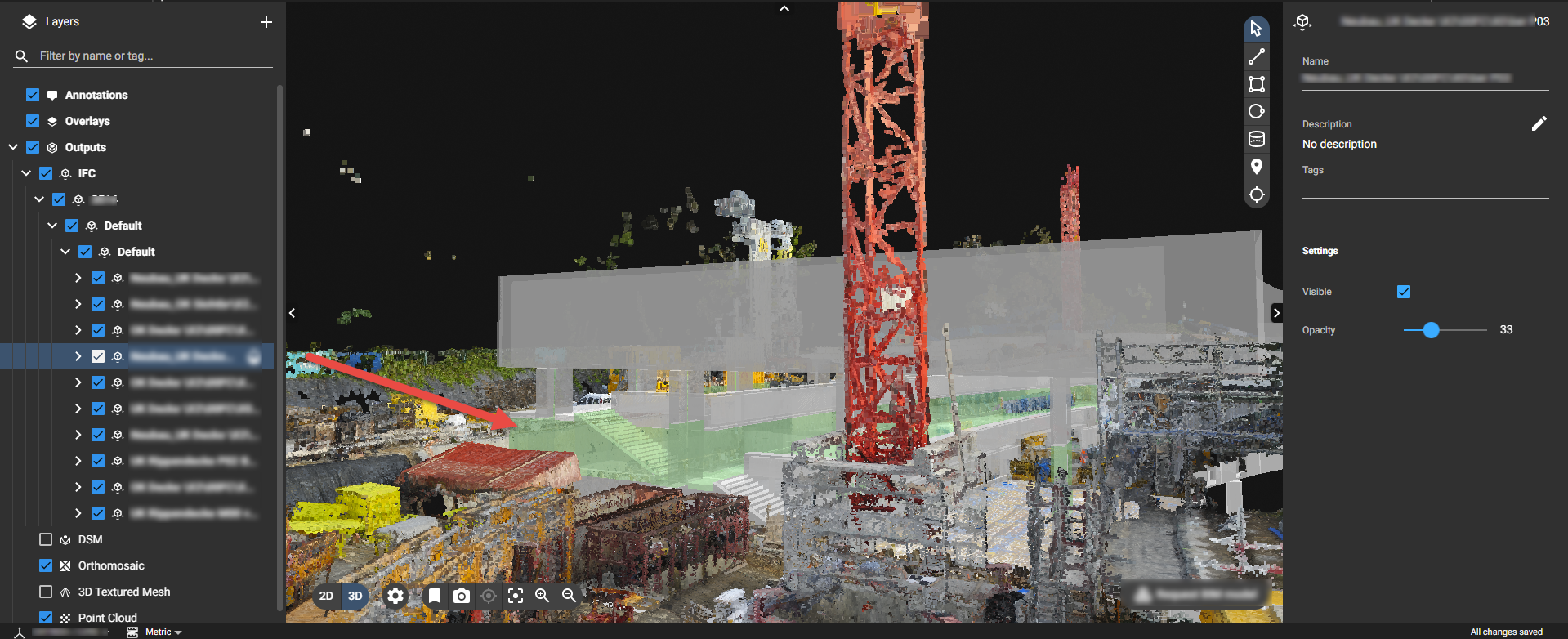
IFCファイルは、左側のパネルの「出力」レイヤーの下に表示されます。
-
このファイルは3Dビューでのみ表示されます。
-
左パネルでIFC要素を選択すると、3Dビュー上でその要素が薄緑色で強調表示されます。
-
右側のパネルにはファイル情報が表示され、ユーザーは以下の操作を行うことができます:
-
不透明度を調整する
-
表示を切り替える
-
情報:
-
IFCファイルは、アップロードされたプロジェクト内でのみ表示されます。
-
プロジェクトがサイトに属している場合、そのIFCファイルは、そのサイト内の他のプロジェクトとは共有されません。