
PIX4Dmatic .1.0 以降では、一般的なショートカット、選択およびベクトル化ツール、測定ツール、その他の操作、セクション、設定、ビュー、3D ビューア、画像ビューアに関連する各操作に割り当てられたショートカットを変更できるようになり、好みのワークフローに合わせてキーボードの配置をカスタマイズできるようになりました。
ショートカットを変更するには、「編集」>「環境設定」>「ショートカット」の順に選択してください。
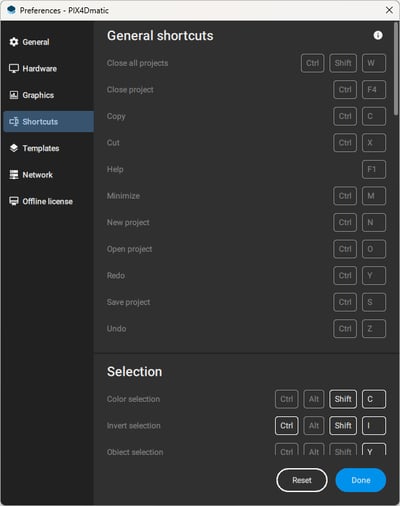
一般的なショートカット
| Action | Windows | MacOS | 注 |
| 新しいプロジェクト | Ctrl + N | ⌘ + N | |
| プロジェクトを開く | Ctrl + O | ⌘ + O | |
| プロジェクトを保存 | Ctrl + S | ⌘ + S | |
| プロジェクトを閉じる | Ctrl + W または Ctrl + F4 | ⌘ + W | 現在のプロジェクトを閉じます。保存されていない変更がある場合は、別のポップアップが表示されます |
| Exitソフトウェア | Alt + F4 | ⌘ + Q | 保存されていない変更がある場合、別のポップアップが表示されます |
| メニューバー | Alt + F (File) Alt + E (Edit) Alt + P (Process) Alt + V (View) Alt + W (Window) Alt + H (Help) Alt + T (Tools) |
⌘ + W | 保存されていない変更がある場合、別のポップアップが表示されます |
| PIX4D サイトを開く | F1 | ⌘ + ? |
編集
| Action | Windows | MacOS | 注 |
| 前の操作を元に戻す | Ctrl + Z | ⌘ + Z | 直前の操作を元に戻す |
| 前の操作をやり直す | Ctrl + Y または Ctrl + Shift + Z | ⌘ + ⇧ + Z | 直前の「元に戻す」操作を元に戻します。この機能は、「元に戻す」コマンドを実行した後にのみ利用可能です。 |
| オブジェクトの選択を解除する | Esc | Esc | シーンオブジェクトの選択を解除するには |
| 選択したオブジェクトを削除する | Del キー、または Backspace キー | Del キー、または Backspace キー | オブジェクトを選択する必要があります |
| 選択した頂点を順に移動する |
Tab キー(次の頂点) |
Tab(次の頂点) ⇧ + Tab(前の頂点) |
ジオメトリの頂点間を移動するには |
View
| Action | Windows | MacOS | 注 |
| すべてのパネルを非表示にする | Ctrl + Shift + H | ⌘ + ⇧ + H | すべてのパネルを閉じ、3Dビューのみを表示する |
| 2Dに切り替える | 2 | 2 | 2Dビュー(DSMおよびオルソモザイク)に切り替える |
| 3Dに切り替える | 3 | 3 | 3Dビューに切り替える |
| すべて表示 | Ctrl + 1 | ⌘ + 1 | 画面が引いて、全体が映し出される |
|
選考に焦点を当てる
|
Ctrl + 2 | ⌘ + 2 | 選択したオブジェクトを拡大する |
|
上面図
|
7 | 7 | 頂上からの眺め。画面は全体が見渡せるように引きの構図になっている |
ウィンドウ
| Action | Windows | MacOS | 注 |
| 最小化 | Ctrl + M | ⌘ + M | PIX4Dmatic最小化する |
| 次のタブを表示 |
Ctrl + Tab
|
⌃ + Tab |
プロジェクトバーで次のプロジェクトに移動するには
|
|
前のタブを表示
|
Ctrl + Shift + Tab | ⌃ + ⇧ + Tab |
プロジェクトバーで前のプロジェクトに移動するには
|
ツール
| Action | Windows | MacOS | 注 |
| 簡単な選択 | S | S | 「選択」ツールを選択するには |
| 長方形選択 | R | R | 長方形選択ツールを有効にするには |
| 多角形の選択 | J | J | ポリゴン選択ツールを有効にする |
| 色の選択 | Shift + C | ⇧ + C | 色選択ツールを有効にするには |
| オブジェクトの選択 | Y | Y | オブジェクト選択ツールを有効にするには |
| 道路の選択 | Shift + A | ⇧ + A | |
| マーカー | M | M | マーカーツールを有効にするには |
| 折れ線 | L | L | ポリラインツールを有効にするには |
| ポリゴン | P | P | 「ポリゴン」ツールを有効にするには |
|
多角形の穴 |
H | H | 「ポリゴン穴」ツールを有効にするには |
| 円 | C | C | 円ツールを有効にするには |
| アーク | A | A | 「アーク」ツールを有効にするには |
| 架線 | U | U | 「Catenary」ツールを有効にするには |
| 道路標示の支援 | Shift + R | ⇧ + R | 「道路標示支援」機能を有効にする |
| 屋根の検知 | Shift + F | ⇧ + F | 屋根検出ツールを有効にするには |
| 壁の検知 | Shift + W | ⇧ + W | 壁検出ツールを有効にするには |
| Distance | D | D | 「距離」ツールを有効にするには |
| Volume | V | V | 「ボリューム」ツールを有効にするには |
| スケールの制約 | T | T | スケール制約の描画を開始するには |
|
方向制約
|
G | G | 「方向制約」ツールの描画を開始するには |
|
備蓄の検知
|
Shift + S | ⇧ + W | ストックパイル検出ツールを有効にするには |
| 関心領域 | O | O | 出力の範囲を制限する境界領域を作成する |
| オルソモザイクエディタ | Shift + O | ⇧ + O | オルソモザイク編集ツールを有効にするには |
| 対象領域 - 選択した領域を削除 | Del | Del | 「対象領域(O)」を有効にした後、Delキーを押して選択した領域を削除します |
| 対象領域 - 作成をキャンセル | Esc | Esc | 「関心領域(ROI)」を有効にした後、Escキーを押してROIの作成をキャンセルします |
| 対象領域 - 共有を確認する | 入力 | 戻る | 「関心領域(ROI)」を有効にした後、Enter/Returnキーを押してROIの形状を確定・確認します |
| ワイヤーフレーム | スクロールホイールボタン | スクロールホイールボタン | ポリゴンの面が表示されないスタイルビューを有効にします |
| 断面図 | Shift + V | ⇧ + V | 縦方向のセクションを作成する |
| 横断面 | Shift + H | ⇧ + H | 横方向のセクションを作成する |
| ポリラインの一部 | Shift + L | ⇧ + L | ポリラインを選択してセクションを作成する |
| 平面上の多角線の断面 | Shift + P | ⇧ + P | ポリゴンを選択してセクションを作成する |
| クリッピングボックス | Crtl + B | ⌘ + B | クリッピングボックスの有効化または無効化 |
マーキング
| Action | Windows | MacOS | 注 |
| 画像ビューアを全画面表示にする | Ctrl + F | ⌘ + F | 画像ビューアを最大化または最小化します。 |
| 全画面表示 | スペースキー | スペースキー | 全画面採点モードの開始と終了を行います。このショートカットが機能するには、画像を選択するか、カーソルを画像の上に合わせている必要があります。 |
| 次の画像/前の画像 | ←, → | ←, → | 画像リスト内の次の画像または前の画像に移動します。 |
| 画像リストを並べ替える | Ctrl + R | ⌘ + R | 画像リストを並べ替えます。すでにマークされた画像はリストの一番上に表示されます |
| 最小ズーム | Ctrl + 1 | ⌘ + 1 | 最小のズームレベルに移動します。すべての画像が完全に縮小されます |
| 最大ズーム | Ctrl + 2 | ⌘ + 2 | 最大ズームレベルに切り替えます。すべての画像が拡大表示されます。マーカーがある場合、画像はそのマーカーの中心にズームインされます |
| 画像を拡大・縮小する | Alt キー + スクロールホイール | Option キー + スクロールホイール | すべての画像を一括で拡大・縮小する |