
(ArcScene) .las 形式の点群データのインポート
1. Open ArcToolbox。
2. 選択 データ管理 > LASデータセット > LASデータセットの作成.
3. 色情報(真のRGB)を表示するには、ツールバーを開きます LASデータセット そして選択する RGB.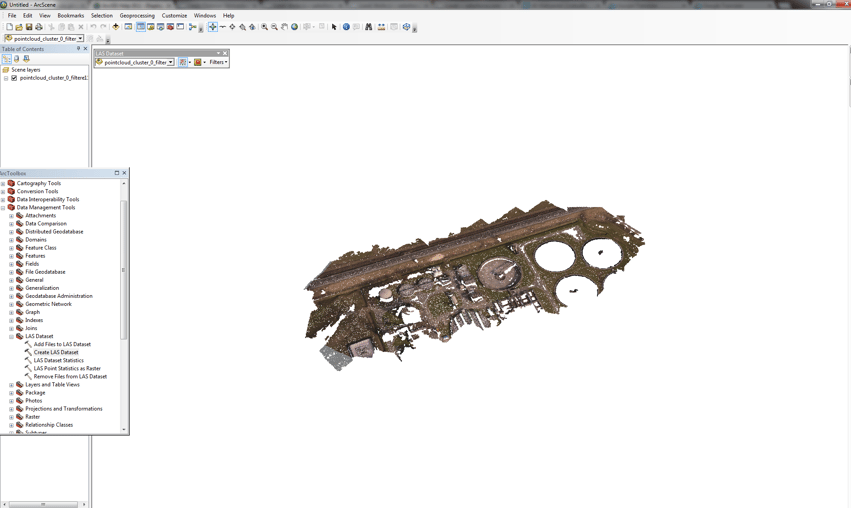
.las形式の点群データをTIN形式に変換する
まず、新しいLASデータセットを作成します。
1. LASデータセットを作成するフォルダを右クリックし、「新規」>「LASデータセット」をクリックします。
2. LASデータセットの名前を「New Las Dataset」から、プロジェクトに適した名前に変更します。
3. 新しいLASデータセットをダブルクリックします。
4.「LASデータセットのプロパティ」ウィンドウで、「LASファイル」タブを選択し、LASファイルをLASデータセットに追加します。「ファイルの追加」または「フォルダの追加」を使用できます。
詳細については、ArcGIS ヘルプをご覧ください。
.lasデータセットを作成したら、TINを作成します。
1.ArcToolboxを開きます。
2.[3D Analyst Tools] > [Conversion] > [From Las Dataset] > [Las Dataset to TIN]を選択します。
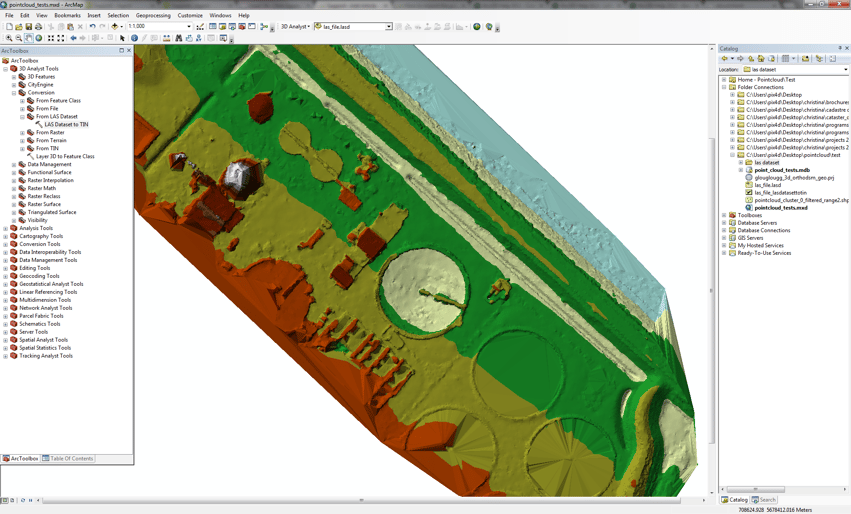
詳細については、ArcGIS ヘルプをご覧ください。
.tif形式のDSM/DTMのインポート
ArcCatalogまたはファイルエクスプローラーのウィンドウから .tif ファイルをドラッグ&ドロップするだけです。詳細については、ArcGIS ヘルプをご覧ください。または、 [データの追加] ボタンを使用することもできます。 [標準] ツールバーの[データの追加]ボタンを使用することもできます。詳細については、ArcGIS ヘルプを参照してください。
Contour lines from DSM / DTM
Pix4Dmapper 等高線を生成Pix4Dmapper 。詳細については、メニューの「Process」>「Generate Contour Lines」をご覧ください。ただし、Pix4Dmapper生成されたDSMやDTMを使用して等高線を抽出することも可能です:
1.ArcCatalogまたはファイルエクスプローラーのウィンドウから .tif ファイルをドラッグ&ドロップします。詳細については、ArcGIS ヘルプをご覧ください。または、 [データの追加] ボタンを使用することもできます。 [標準] ツールバーの[データの追加]ボタンを使用することもできます。詳細については、ArcGIS ヘルプを参照してください。
2.ArcToolboxを開きます。
3. [Spatial Analyst] ツール > [Surface] > [Contour]を選択します 。
詳細については、ArcGIS ヘルプをご覧ください。
視覚的な見栄えを良くするために、細い線を削除したり、等高線を滑らかにしたり、記号体系を編集したりすることができます。
Delete small lines
Depending on the area and its elevation, some tiny contours might be generated (see picture below).
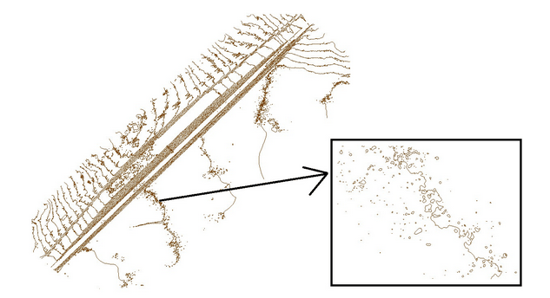
1. 等高線 .shp ファイルを右クリックし、[クリック] を選択します 属性テーブルを開く.
2. もしない場合は 長さ フィールドがない場合は、作成してください。メニューバーで、[ テーブルオプション > フィールドの追加. これにより、次のような見出しを持つ新しい列が追加されます 長さ.
3. を右クリックして 長さ フィールド。
4. 選択 幾何学の計算.
5. In the field 物件、選択 長さ.
6. テーブルを閉じる。
7. ツールバー上で Editor、クリック 編集 > 編集を開始.
8. メニューから、[ ] をクリックします 「選択」>「属性で選択」.
9. 長さの値を設定します。この値未満の長さを持つすべての等高線が選択されます。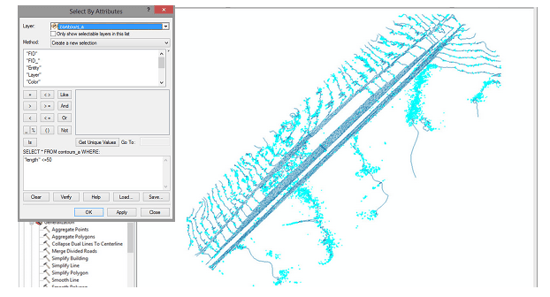
10. 選択した行を削除します。
11. ツールバー上で Editor ツールバーをクリック 編集 > 変更を保存.
12. ツールバー上で Editor ツールバーをクリック 編集 > 編集を終了.
Smooth contour lines
等高線はしばしば鋭角になっており、滑らかにする必要がある。
1.ArcToolboxを開きます。
2. [Cartography Tool ] > [Generalization] > [Smooth Line]を選択します。
詳細については、ArcGIS ヘルプをご覧ください。
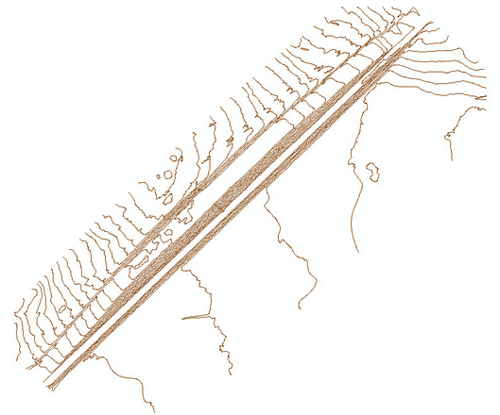
シンボル体系を編集する
詳細については:ArcGIS 製品でのアプリケーション。
表示と記号体系
オブジェクトのシンボル設定にはさまざまな選択肢があります。ここでは、主要な等高線(10メートル間隔)を太い線で表示して定義する方法について説明します。このシンボル設定により、他の等高線と区別しやすくなります。
1. 等高線の.shpファイルを右クリックします。
2クリック 特性.
3. のメニューから 特性 ウィンドウをクリック 記号体系.
4クリック カテゴリ > 一意の値.
5. フィールドを変更する 値 to 標高。
6クリック 付加価値.
7. In the window 付加価値、主要な断面(この例では10メートルごと)を選択し、クリックします 了解.
8. ウィンドウ内で先ほど追加された新しい輪郭値を選択します 記号体系、その後、右クリックしてクリックします グループの価値観.
9. メインの輪郭線と、グループ化され「」というラベルが付けられたその他の輪郭線のシンボルを選択します。 <all other values>.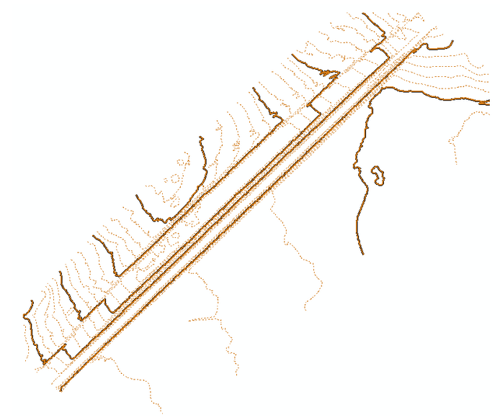
(ArcGloble) .kml形式のオルソモザイクのインポート
1. ツールバーを開く KML ArcGlobe内で。
2. 右上の隅にあるをクリックします。 KMLデータを追加する ボタン  .
.
3. 目的の .kml ファイルを選択します。
4クリック 開く.
免責事項:Pix4Dは、お客様へのサービスの一環としてこの情報を提供しています。Pix4Dは、このコンテンツの有効性または正確性について、明示的か黙示的かを問わず、いかなる保証もいたしません。