
重要:方向の制約を取り入れるには、主に3つの概念があります。
- オリエンテーション拘束とは、2つのタイ・ポイントによって定義される直線のことです。
- オリエンテーション制約には方向があります。
- 方向の制約は、X軸、Y軸、またはZ軸に沿ってのみ配置できます。
- プロジェクトに位置情報が含まれる画像があり、かつ「向き」の制約が画像の位置情報から得られる向きと著しく異なる場合、「向き」の制約は考慮されません。画像の位置情報から得られる向きが不正確な場合は、プロジェクトの向きを調整するために、その位置情報を削除する必要があります。
軸と方向
PIX4Dmatic プロジェクトを X 軸、Y 軸、または Z 軸に沿って配置PIX4Dmatic 。X 軸と Y 軸は水平面上にあり、X 軸は東西方向、Y 軸は南北方向を示します。Z 軸は上方を指し、標高や垂直方向を表します。制約の方向に応じて、PIX4Dmatic はその軸と方向に合わせてプロジェクトを配置PIX4Dmatic 。
- X軸は真東を指しています。
- Y軸は真北を指しています。
- Z軸は真上を向いている。
ヒント:建物の垂直な角は、一般的にZ軸を表す鉛直線となります。これらの領域で方位の制約を利用することで、傾いたり反転したりしたプロジェクトを修正することができます。
3Dビューアにおける方向の制約
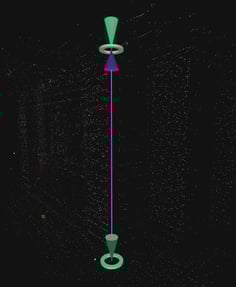
3Dビューアでは、方向制約は、制約の方向を示す矢印が付いたマゼンタ色の線で表示されます。
「向き」の制約を削除または変更する
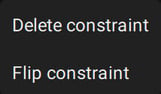
3Dビューア上で制約を右クリックすると、オリエンテーション制約を削除したり、方向を反転させたりすることができます。
プロパティパネル
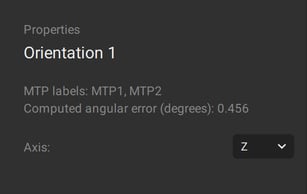
[プロパティ] パネルには、[向き] 制約の軸と、計算された角度誤差(度単位)が表示されます。新しい[向き] 制約を作成する際は、[プロパティ] パネルに正しい軸(X、Y、または Z)の情報を入力する必要があります。
プロジェクトの方向性を定める方法
オリエンテーション制約は、2つのMTPによって定義される。
- を選択してください 方向の制約
 アイコンをクリックするか、 キーボードショートカット G.
 - スケール制約は、タイポイントを使用して機能します(タイポイント(GCP、MTP、CP) -PIX4Dmatic). これらを生成するには:
- 点群上の任意の点を左クリックして制約の始点を設定し、次に点群上の別の点を左クリックして終点を設定します。選択された各点ごとにMTPが作成されます。
- 画像に示されているMTPを作成し、それらのタイポイントを左クリックして、制約の開始点と終了点を指定します。
- プロパティパネルで軸(X、Y、またはZ)を選択します。
- (オプション)MTPの方向は、制約の矢印で表示されます。必要に応じて、向き制約を右クリックして方向を反転させてください。
- 「向き」の制約を描画した後、「再最適化」 を実行するか、または (まだキャリブレーションが行われていない場合は)キャリブレーションを実行してください。
- 「保存」をクリック...