
PIX4Dmapper 地理参照付きGeoTIFFオルソモザイク(透過または不透明)は、AutoCADにインポートすることができます。
オルソモザイクをインポートするには:
1. オルソモザイクをAutoCADのメインビューにドラッグ&ドロップします。
2. 挿入点、縮尺、回転角度を尋ねるメッセージが表示されるので、Enterキーを3回押します。
3. メインウィンドウをダブルクリックして、オルソモザイクを拡大表示します。
4. コマンドラインに「GEOREFIMG」と入力し、Enterキーを押します。
5. オルソモザイクを選択し、Enterキーを押します。
6. メインウィンドウをダブルクリックして、オルソモザイクの範囲にズームインします。
オルソモザイクのファイルサイズ(500 MB~1 GB以上)によっては、上記の手順に従ってもAutoCADに読み込めない場合があります。
Pix4D 、大容量のオルソモザイクにBigTIFF形式Pix4D 、AutoCADではこの形式はサポートされていません。このような場合、AutoCADでオルソモザイクを開くには:
方法A:オルソモザイクが複数のタイルで構成されている場合は、前述の手順に従って、各タイルを1つずつAutoCADに読み込んでください。
方法 B:Quantum GIS(QGIS)のようなオープンソースのサードパーティ製ソフトウェアを使用して、オルソモザイクを従来の形式で保存します。
1. オルソモザイクをQGISのメインビューにドラッグ&ドロップします。
2. 該当するレイヤーを右クリックし、「名前を付けて保存...」をクリックします。
3. ダイアログの「出力モード」で、「レンダリング済み画像」オプションを選択します。
4. エクスポートが完了したら、新しいオルソモザイクをAutoCADのメインビューにドラッグ&ドロップします。
5. 挿入点、縮尺、回転角度を尋ねるメッセージが表示されたら、Enter キーを3 回押します。
6. メインウィンドウをダブルクリックして、オルソモザイクを拡大表示します。
1. メニューバーのフォルダアイコンをクリックします。
2.「ファイルの選択」ウィンドウの「ファイルの種類」フィールドで、「DXF (*.dxf)」を選択します。
3. 目的のファイルを選択します。
4.「開く」をクリックします。
詳細については、オートデスクのヘルプをご覧ください。
1. メニューバーで、[ ] をクリックします 挿入 そして選択する Point Cloud.
2. ウィンドウ内で リンク ポイントクラウド、現場で 次の種類のファイル、選択 未処理のフォーマット (*...).
3. 目的のファイルを選択します。
4クリック 開く.
5. ポップアップ画面で ファイルがインデックスに登録されていません、クリック はい.
6. ウィンドウ内で 点群ファイルのインデックス作成、クリック インデックス作成を開始.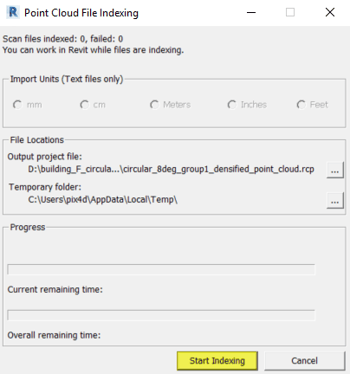
7. 完了したら、[クリック] 閉じる.
8. メニューバーで、[ ] をクリックします 挿入 そして選択する Point Cloud.
9. ウィンドウ内で リンク ポイントクラウド、現場で 次の種類のファイル、選択 点群プロジェクト (*.rcp).
3. 目的のファイルを選択します。
4クリック 開く.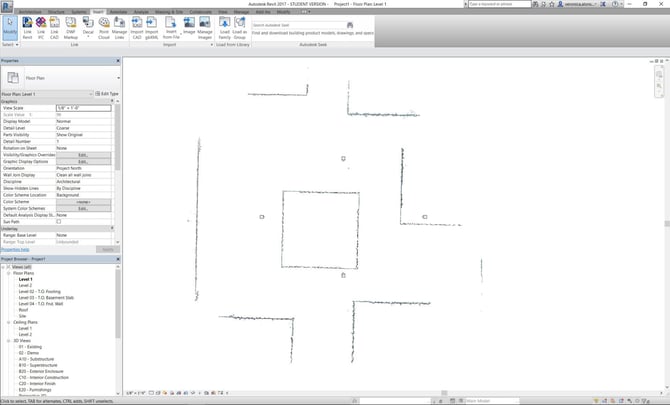
3Dテクスチャ付きメッシュを表示するには:
1. メニューバーで、[開く] > [インポート] をクリックします。
2.[インポートするファイルの選択] ウィンドウの [ファイルの種類] フィールドで、次のいずれかを選択します:
- Autodesk (*.FBX)を使用して、.fbx 形式のテクスチャ付き3Dメッシュを読み込みます。
- gw::OBJ-Importer (*.OBJ)を使用して、.obj形式のテクスチャ付き3Dメッシュを読み込みます。
3.[開く] をクリックします。
4.[インポート オプション] ウィンドウで、[インポート] をクリックします。
5. 各ウィンドウの左上隅に、表示オプションがあります。
6. [デフォルトのシェーディング] から [フラットカラー] に切り替えます。
7. 表示オプションで、[照明と影] を編集し、[シーンライトで照らす] を選択します。
3Dテクスチャ付きメッシュをレンダリングするには:
1. .fbxファイルを3ds Maxのメインビューにドラッグ&ドロップします。
2クリック  .
.
3クリック テクスチャ規格.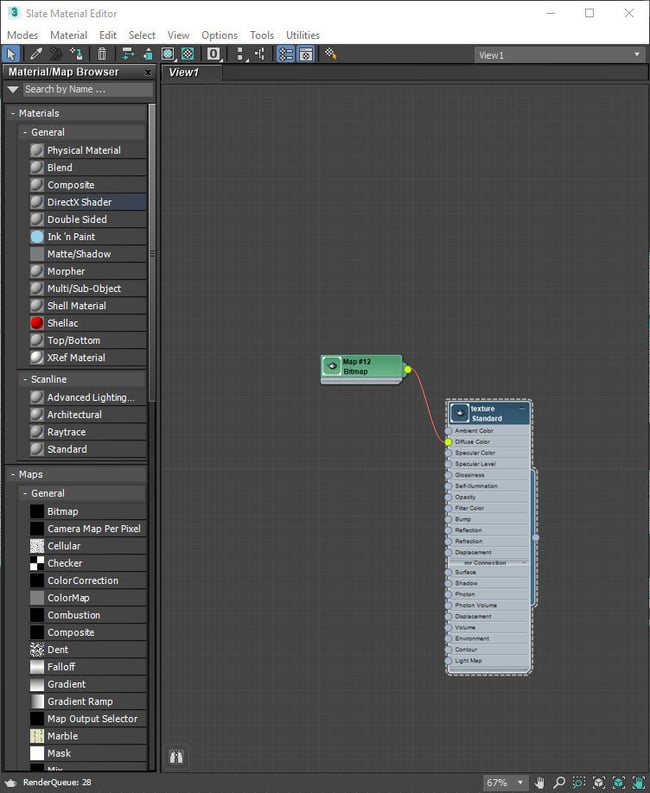
4. ウィンドウをダブルクリックする テクスチャ規格 そして設定する 自己発光 ~100。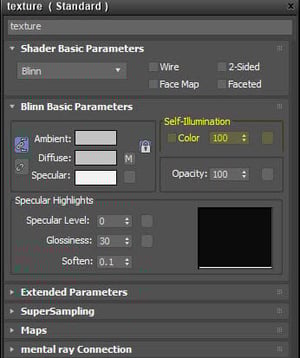
5. メニューバーから、[ ] を選択します レンダリング そしてクリック テクスチャをレンダリングする.
詳細については、オートデスクのヘルプをご覧ください。
1. メニューバーで、[ ] をクリックします ファイル > 読み込み...
2. ウィンドウ内で インポート、目的のファイルを選択してください。
3クリック インポート.
4. メニューバーで、[ ] をクリックします 照明 > フラット照明を使用する.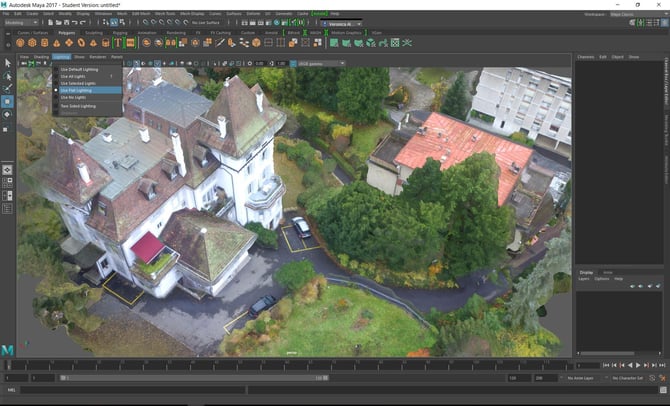
この変換を可能にするプラグインやスクリプトがあります:
- http://www.automapki.com
- http://knowledge.autodesk.com
- http://www.codedog.com.au
- http://www.cadforum.cz
- http://www.okino.com
- http://www.vizworld.com
- http://www.scriptspot.com
- http://3dsmaxfeedback.autodesk.com
前述のツールの中には、AutoCAD、Revit、またはLumionで動作する他の形式に変換できるものもあります。
免責事項:Pix4Dは、お客様へのサービスの一環としてこの情報を提供しています。Pix4Dは、このコンテンツの有効性または正確性について、明示的か黙示的かを問わず、いかなる保証もいたしません。